
エクセルでの販売管理は、導入コストを抑えながら手軽に始められるため、中小企業や個人事業主にとって身近な管理方法です。
一方で、「管理表の作り方が分からない」「入力や集計に手間がかかる」「業務が属人化してしまう」といった悩みを抱えるケースも少なくありません。
本記事では、初心者の方でも実践できるエクセル販売管理表の基本的な作り方をはじめ、SUMIFやVLOOKUPなどの便利な関数、テンプレートの活用方法を分かりやすく解説します。
さらに、ピボットテーブルを使った集計・分析による業務効率化のコツや、エクセル管理の限界、次のステップとしてシステム導入を検討すべきポイントについてもご紹介します。
販売管理システムによる業務効率化をご検討中の方は、こちらから無料相談のお申し込みができます。
エクセルで販売管理を行う前に知っておきたいこと

「販売管理を始めたいけれど、専用ソフトはコストがかかる…」
そんなとき、多くの方が検討するのが身近なツールであるエクセルです。実際にエクセルは、工夫次第で非常に便利な販売管理ツールとなり得ます。
しかし、ただ闇雲に表を作り始めてしまうと、後から「使いにくい」「データが整理されておらず見づらい」といった問題が生じる可能性があります。
効果的な販売管理表を作成するためには、まず「販売管理」そのものの目的や重要性を正しく理解することが不可欠です。
この章では、エクセルでの管理を成功させるための土台となる、販売管理の基本知識について詳しく解説します。
販売管理とは?その重要性
販売管理とは、単に「商品がいつ、誰に、いくらで売れたか」を記録するだけではありません。
見積もりや受注から納品、請求・回収までの一連の業務と、それに伴う「モノ」と「お金」の流れを正確に把握・管理することを指します。
この一連の流れを適切に管理することが、企業の利益を最大化し、安定した経営基盤を築く上で極めて重要です。
具体的に、販売管理は以下のような多岐にわたる業務をカバーします。
これらの業務が連携し、正確なデータが蓄積されることで、初めて意味のある管理が可能になります。
| 業務フェーズ | 主な活動内容 | 管理する主な情報 |
| 販売計画 | 売上目標の設定 販売戦略の立案 | ターゲット顧客 目標金額 期間 |
| 受注管理 | 見積書作成 受注処理 納期回答 | 顧客情報 商品名 数量 単価 受注日 納期 |
| 出荷・納品管理 | 出荷指示 ピッキング 梱包 納品書作成 | 出荷日 納品先 配送状況 運送会社 |
| 売上管理 | 売上伝票の作成 売上データの記録 | 売上日 売上金額 顧客 担当者 |
| 請求・入金管理 | 請求書発行 入金確認 売掛金の消込作業 | 請求日 請求額 入金予定日 入金日 売掛金残高 |
| 仕入管理 | 発注 入荷 検品 支払管理 | 発注日 仕入先 仕入価格 支払予定日 買掛金残高 |
| 在庫管理 | 入庫・出庫管理 実地棚卸 在庫評価 | 商品ごとの在庫数 保管場所 入出庫履歴 在庫評価額 |
これらの情報を一元的に管理することで、以下のような重要な目的を達成できます。
- 経営状況の可視化:売上や利益、原価をリアルタイムで把握し、迅速かつ的確な経営判断を下すための材料とします。
- 業務効率の向上:見積書や請求書の作成、在庫数の確認といった日常業務をスムーズにし、担当者の負担を軽減します。また、業務プロセスを標準化することで、属人化を防ぎ、ミスや漏れを削減します。
- キャッシュフローの改善:売掛金の回収状況を正確に管理し、滞留を防ぐことで、会社の資金繰りを安定させます。
- 在庫の最適化:欠品による販売機会の損失や、過剰在庫による保管コストの増大・品質劣化といったリスクを最小限に抑えます。
- 顧客満足度の向上:正確な納期回答やスピーディーな問い合わせ対応、請求ミスの防止などを通じて、顧客からの信頼を獲得します。
このように、販売管理は単なる事務作業ではなく、企業の利益に直結し、持続的な成長を支える基盤となる重要な業務です。
この重要性を理解した上でエクセルでの管理表設計に取り組むことが、失敗しないための第一歩と言えるでしょう。
エクセルで販売管理を行うメリットとデメリット

エクセル(Excel)は多くの企業で導入されている表計算ソフトであり、販売管理にも広く利用されています。
専用の販売管理システムを導入する前に、まずは手軽に始められるエクセルでの管理を検討している方も多いでしょう。
しかし、エクセルでの販売管理にはメリットだけでなく、事業の成長とともに顕在化するデメリットも存在します。
ここでは、エクセルで販売管理を始める前に知っておくべきメリットとデメリットについて詳しく解説します。
エクセル販売管理のメリット
エクセルで販売管理を行う最大の魅力は、その手軽さとコストの低さにあります。具体的なメリットを詳しく見ていきましょう。
| メリット | 詳細 |
| コストを抑えられる | 多くの企業では、Microsoft Officeが標準で導入されているため、エクセルを利用するための追加コストが基本的にかかりません。 専用の販売管理システムのように、高額な初期導入費用や月額利用料が発生しない点は、特に起業したばかりの個人事業主や中小企業にとって大きな利点です。 |
| 操作に慣れている人が多い | エクセルは学校や職場で使う機会が多く、基本的な操作に慣れている人がほとんどです。 そのため、新たなツールの使い方を覚えるための学習コストや研修時間を大幅に削減できます。 担当者が変わった際の引き継ぎも、比較的スムーズに行える可能性があります。 |
| 自由度が高くカスタマイズしやすい | エクセルは白紙のキャンバスのようなもので、自社の業務フローや管理したい項目に合わせて、自由にフォーマットを設計できます。売上管理表に特殊な項目を追加したり、独自の計算式を組み込んだりするなど、柔軟なカスタマイズが可能です。 市販のテンプレートを自社向けにアレンジすることも容易です。 |
| すぐに始められる | 専用システムのように、導入前のベンダー選定や要件定義、設定作業といった複雑なプロセスは必要ありません。 パソコンにエクセルがインストールされていれば、思い立ったその日から販売管理表の作成に着手できます。 この即時性は、スピーディーな事業運営においてメリットとなります。 |
エクセル販売管理のデメリットと注意点
手軽で便利なエクセルですが、事業規模の拡大や管理の複雑化に伴い、様々なデメリットやリスクが顕在化します。
長期的な視点で運用を考えるなら、以下の注意点を必ず理解しておきましょう。
| デメリット | 詳細と注意点 |
| 属人化しやすい | 関数やマクロ(VBA)を駆使して高度な販売管理表を作成した場合、そのファイルは作成者本人にしか修正・メンテナンスできない「属人化」の状態に陥りがちです。 担当者の異動や退職によって、誰も管理表を更新できなくなり、業務が完全に停滞してしまうリスクがあります。 複数人で管理できるよう、シンプルな関数を使い、複雑な処理についてはコメントを残すなど、運用ルールを明確に定めておくことが重要です。 |
| ヒューマンエラーが起こりやすい | 販売データは手入力が基本となるため、入力ミスや数式のコピーミス、誤ったセルの参照といったヒューマンエラーは避けられません。 一つの入力ミスが全体の集計結果に影響を及ぼし、データの信頼性を損なう可能性があります。 入力規則やプルダウンリストを設定して入力ミスを防いだり、ダブルチェックの体制を整えたりする工夫が求められます。 |
| データ量の限界と動作速度の低下 | エクセルは大量のデータを扱うことを想定して作られていません。取引件数が増え、データが数万行を超えると、ファイルの起動や計算、保存に時間がかかり、動作が著しく遅くなります。 最悪の場合、ファイルが破損して大切なデータを失う危険性もあります。 定期的にファイルを分割したり、不要なデータを削除したりするメンテナンスが必要です。 |
| 情報共有と同時編集が難しい | ファイルを複数人で同時に開いて編集することが困難です。 共有サーバーにファイルを置いた場合、誰かがファイルを開いていると他の人は閲覧しかできず、編集作業の待ち時間が発生します。リアルタイムでの情報共有ができず、部署間の連携に支障をきたすことがあります。 OneDriveなどを使えば同時編集も可能ですが、編集が重なると意図しない上書きが起きる恐れがあります。 |
| セキュリティ面の脆弱性 | エクセルファイルは簡単にコピーやメール添付ができてしまうため、顧客情報や売上データといった機密情報が外部に漏洩するリスクが常に伴います。 ファイルにパスワードを設定することは可能ですが、アクセスログの管理や、ユーザーごとの細かい権限設定はできません。 ファイルの取り扱いに関する社内ルールを徹底し、管理責任者を明確にすることが不可欠です。 |
エクセル販売管理表の基本項目と設計方法

エクセルで販売管理を始めるにあたり、最も重要なのが「管理表の設計」です。
行き当たりばったりで項目を追加していくと、後々の集計や分析が困難になり、かえって非効率になってしまいます。
ここでは、販売管理の土台となる基本項目と、拡張しやすくメンテナンス性の高いシートの設計方法について詳しく解説します。
販売管理に必要な基本項目
販売管理は、単に売上を記録するだけではありません。
「売上」「仕入」「在庫」「顧客」という4つの要素を連携させて管理することで、初めて経営状況の正確な把握や業務効率化につながります。
まずは、それぞれの管理に必要な基本項目を理解しましょう。
売上管理の項目
いつ、誰に、何を、いくらで販売したかを記録する、販売管理の核となる項目です。
正確な利益計算や売上分析の基礎となります。
| 項目名 | 内容 | 具体例 |
| 売上日 | 商品やサービスが売れた日付。 | 2023/10/26 |
| 伝票番号 | 取引を一位に特定するための番号。 | UR-20231026-001 |
| 顧客名 | 購入した顧客の名称。 | 株式会社〇〇 |
| 商品コード | 商品を一意に識別するコード。 | A-001 |
| 商品名 | 販売した商品の名称。 | 高機能オフィスチェア |
| 数量 | 販売した商品の数。 | 5 |
| 単価 | 商品1つあたりの販売価格。 | 50,000 |
| 売上金額 | 「単価 × 数量」で計算される金額。 | 250,000 |
| 消費税 | 売上金額にかかる消費税額。 | 25,000 |
| 合計金額 | 「売上金額 + 消費税」で計算される請求金額。 | 275,000 |
| 原価 | 商品1つあたりの仕入価格。 | 30,000 |
| 粗利 | 「売上金額 – (原価 × 数量)」で計算される利益。 | 100,000 |
仕入管理の項目
いつ、どこから、何を、いくらで仕入れたかを記録します。
正確な原価計算や在庫管理に不可欠な情報です。
| 項目名 | 内容 | 具体例 |
| 仕入日 | 商品を仕入れた日付。 | 2023/10/15 |
| 発注番号 | 仕入取引を特定するための番号。 | SI-20231015-001 |
| 仕入先名 | 商品を仕入れた取引先の名称。 | △△家具メーカー |
| 商品コード | 商品を一意に識別するコード。 | A-001 |
| 商品名 | 仕入れた商品の名称。 | 高機能オフィスチェア |
| 数量 | 仕入れた商品の数。 | 20 |
| 仕入単価 | 商品1つあたりの仕入価格(原価)。 | 30,000 |
| 仕入金額 | 「仕入単価 × 数量」で計算される金額。 | 600,000 |
在庫管理の項目
商品の入庫(仕入)と出庫(売上)を記録し、現在の在庫数を把握します。
欠品や過剰在庫を防ぐために重要です。
| 項目名 | 内容 | 備考 |
| 商品コード | 商品を一意に識別するコード。 | 売上・仕入データと連携させるキー。 |
| 商品名 | 商品の名称。 | |
| 繰越在庫数 | 前期(前月)から持ち越された在庫数。 | |
| 当期仕入数 | 期間内に仕入れた合計数。 | 仕入管理データから集計。 |
| 当期売上数 | 期間内に販売した合計数。 | 売上管理データから集計。 |
| 現在在庫数 | 「繰越在庫+仕入数-売上数」で算出。 | 常に最新の状態を保つ。 |
| 在庫評価額 | 「現在在庫数 × 原価」で算出。 | 会社の資産を把握するために必要。 |
顧客管理の項目
取引先の基本情報を管理します。請求書発行や営業活動の効率化に役立ちます。
| 項目名 | 内容 |
| 顧客コード | 顧客を一意に識別するためのコード。 |
| 会社名・屋号 | 正式名称を記録。 |
| 部署名・担当者名 | 取引の窓口となる担当者情報。 |
| 郵便番号・住所 | 請求書や商品の送付先。 |
| 電話番号・メールアドレス | 連絡先情報。 |
| 取引開始日 | 最初の取引があった日付。 |
| 備考 | 締め日や支払いサイトなどの取引条件を記録。 |
シート構成の考え方
エクセルで販売管理を行う際、多くの人が陥りがちなのが、1枚のシートに全ての情報を詰め込んでしまうことです。
これではデータが複雑化し、入力ミスや集計漏れの原因となります。
効率的でミスの少ない管理表を作成するには、「データベース」の考え方を取り入れ、役割ごとにシートを分割することが極めて重要です。
具体的には、以下の2種類のシートに分けて管理するのがおすすめです。
- マスタシート: 商品情報や顧客情報など、頻繁には変更されない基本情報を登録しておくシート。
- トランザクションシート: 売上や仕入など、日々発生する取引データを記録していくシート。
例えば、「商品マスタ」「顧客マスタ」「売上明細」「仕入明細」のようにシートを分割します。
こうすることで、売上明細シートには商品名や単価を直接入力するのではなく、「商品コード」を入力するだけで、VLOOKUP関数などを使って商品マスタから自動で情報を参照できるようになります。
これにより入力が簡略化され、表記ゆれによる集計ミスも防止できます。
入力規則とデータ検証の設定
シートの設計ができたら、次に行うべきはヒューマンエラーを防ぐための仕組みづくりです。
エクセルの「データの入力規則」機能を活用することで、決められたデータしか入力できないように制限をかけ、データの正確性を飛躍的に高めることができます。
特に設定しておきたいのが以下の2つです。
- リストによる選択入力
「顧客名」や「商品名」などを手入力するのではなく、あらかじめマスタシートに登録したリストから選択する方式です。
これにより、入力ミスや表記ゆれを完全に防ぐことができます。
設定したいセルを選択し、「データ」タブ → 「データの入力規則」→「入力値の種類」で「リスト」を選び、「元の値」にマスタシートの該当範囲を指定します。 - 日付や数値の形式指定
「売上日」のセルには日付形式以外入力できないように、「数量」や「単価」のセルには半角の数値以外入力できないように制限をかけます。
これにより、計算エラーの原因となる無効なデータの入力を未然に防ぎます。
これらの設定は、管理表を複数人で共有して運用する場合に特に効果を発揮します。
誰が入力しても同じ品質のデータが蓄積されるため、後の集計や分析作業が非常にスムーズになります。
エクセル販売管理表の具体的な作り方ステップ
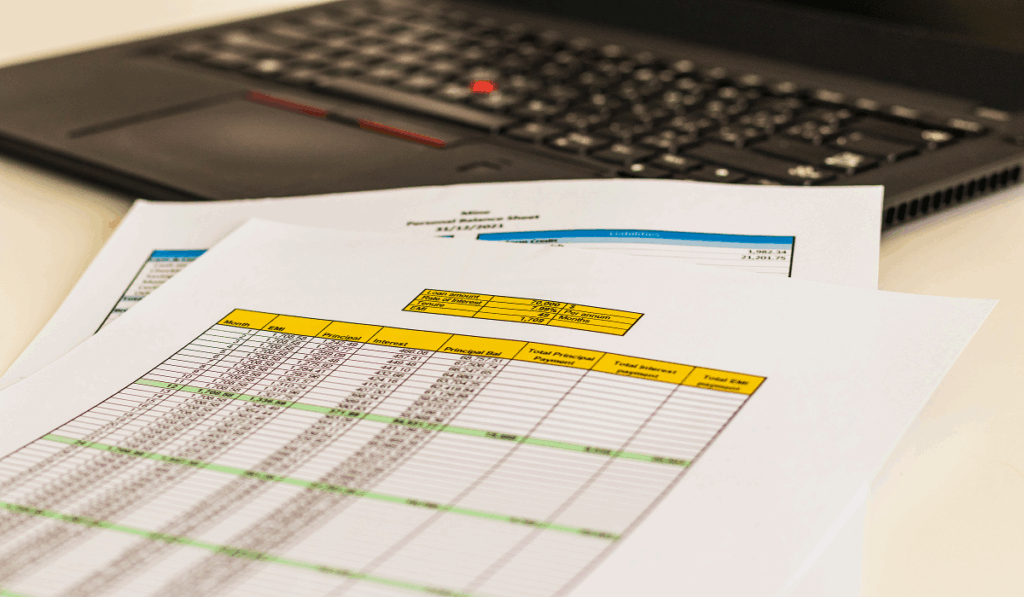
ここからは、実際にエクセルで販売管理表を作成する具体的な手順を4つのステップに分けて解説します。
初心者の方にもわかりやすいよう、各ステップを丁寧に解説しています。
ご自身のパソコンで操作しながら、ご覧ください。
ステップ1 シートの準備と項目設定
まず、エクセルのブックを新規作成し、販売管理に必要な情報を整理するための「シート」を準備します。
データの内容ごとにシートを分けることで、管理がしやすくなり、後々の集計や分析もスムーズになります。最低限、以下の4つのシートを用意することをおすすめします。
- 売上管理シート:いつ、誰に、何を、いくらで販売したかの日々の売上データを記録します。
- 仕入管理シート:いつ、どこから、何を、いくらで仕入れたかのデータを記録します。
- 在庫管理シート:商品ごとの現在の在庫数を管理します。
- マスタデータシート:商品情報(商品ID、商品名、単価、原価など)や顧客情報(顧客ID、会社名など)をまとめておくシートです。
各シートのタブをダブルクリックして、上記のような分かりやすい名前に変更しましょう。
次に、それぞれのシートの1行目に、管理に必要な項目(列名)を入力していきます。これは、後のデータ入力や計算の基礎となる重要な作業です。
以下に、各シートに設定する基本的な項目の例を挙げます。
売上管理シートの項目例
| 項目名 | 内容 | 入力例 |
| 売上日 | 商品が売れた日付 | 2023/10/26 |
| 顧客ID | 顧客を識別するための番号 | C001 |
| 商品ID | 商品を識別するための番号 | P001 |
| 商品名 | 販売した商品の名前 | 高機能オフィスチェア |
| 単価 | 商品1つあたりの販売価格 | 50000 |
| 数量 | 販売した数 | 2 |
| 金額 | 売上金額(単価×数量) | 100000 |
| 担当者名 | 販売を担当した社員の名前 | 山田太郎 |
仕入管理シートの項目例
| 項目名 | 内容 |
| 仕入日 | 商品を仕入れた日付 |
| 商品ID | 商品を識別するための番号 |
| 仕入先 | 商品を仕入れた会社の名前 |
| 仕入単価 | 商品1つあたりの仕入れ価格 |
| 数量 | 仕入れた数 |
| 仕入金額 | 仕入れにかかった合計金額 |
ステップ2 データ入力と管理
シートと項目が準備できたら、日々の取引データを入力していきます。このとき、データの正確性と一貫性を保つことが、後々の集計や分析の精度を大きく左右します。
以下の点に注意して入力しましょう。
- 入力ルールの統一:日付は「2023/10/26」、数値は半角など、入力形式を統一します。
特に、商品名や顧客名は表記ゆれ(例:「株式会社A」と「(株)A」)が起きないように注意が必要です。 - マスタデータの活用:商品名や単価、顧客名などは、その都度手入力するのではなく、「マスタデータシート」から参照するようにしましょう。
これにより、入力ミスや表記ゆれを防げます。(具体的な方法は後の関数解説で触れます) - テーブル機能の活用:データが入力されている範囲を選択し、エクセルの「挿入」タブから「テーブル」をクリックしてテーブル化することをおすすめします。
テーブル化すると、行を追加した際に自動で数式や書式がコピーされたり、フィルターや並べ替えが使いやすくなったりと、管理が格段に楽になります。
ステップ3 計算式の作成と自動化
エクセル販売管理の真価は、計算の自動化にあります。関数や数式をあらかじめ設定しておくことで、手計算の手間を省き、計算ミスをなくすことができます。
売上合計や利益を自動計算する関数
まず、「売上管理」シートで、売上金額を自動で計算できるようにしましょう。「金額」の列に、以下の数式を入力します。
=(単価のセル)*(数量のセル)
例えば、単価がE列、数量がF列にある場合、G2セルに「=E2*F2」と入力します。テーブル機能を使っていれば、新しい行を追加するたびにこの数式が自動で適用されます。
さらに、マスタデータシートに商品の「原価」を登録しておけば、利益も自動計算できます。「利益」という列を新たに追加し、以下の数式を入力します。
=(金額のセル)-(原価のセル)*(数量のセル)
原価は、VLOOKUP関数などを使って商品IDをキーにマスタデータシートから自動で取得するとより効率的です。シートの最終行などにはSUM関数を使い、「=SUM(金額の列)」と入力すれば、売上合計をリアルタイムで把握できます。
在庫数を自動更新する関数
販売管理において最も手間がかかるのが在庫数の更新です。SUMIF関数やSUMIFS関数を使えば、売上や仕入れを記録するだけで在庫数が自動で変動する仕組みを構築できます。
「在庫管理」シートに、「商品ID」「商品名」「仕入合計」「売上合計」「現在庫数」といった項目を用意します。そして、「現在庫数」のセルに、以下のような考え方で数式を組み立てます。
=(仕入合計)-(売上合計)
ここで、「仕入合計」と「売上合計」を各シートから自動で集計するためにSUMIF関数が役立ちます。
- 仕入合計のセル: =SUMIF(仕入管理シートの商品ID列, 在庫管理シートの商品IDセル, 仕入管理シートの数量列)
- 売上合計のセル: =SUMIF(売上管理シートの商品ID列, 在庫管理シートの商品IDセル, 売上管理シートの数量列)
この設定により、「仕入管理シート」と「売上管理シート」にデータを入力するだけで、「在庫管理シート」の数値が自動的に更新されるようになります。これにより、在庫確認の手間が大幅に削減され、欠品や過剰在庫のリスクを低減できます。
ステップ4 データの集計と分析
データが蓄積されてきたら、それを集計・分析し、経営判断に活かしましょう。エクセルには、そのための便利な機能が備わっています。
まずは基本的な「フィルター」機能と「並べ替え」機能を活用します。例えば、以下のような分析が可能です。
- 期間での絞り込み:「売上日」列でフィルターをかけ、特定の月や週の売上データだけを表示し、売上合計を確認する。
- 担当者別の実績確認:「担当者名」でフィルターをかけ、各担当者の売上実績を比較する。
- 売れ筋商品の把握:「金額」列で「降順(大きい順)」に並べ替えを行い、どの商品が最も売上に貢献しているかを確認する。
- 利益率の高い商品の特定:「利益」列で並べ替えを行い、収益性の高い商品を見つけ出す。
これらの基本的な操作だけでも、日々の業務改善や販売戦略の立案に役立つ多くの気づきを得ることができます。
さらに高度な分析を行いたい場合は、後の章で解説する「ピボットテーブル」や「グラフ」機能の活用が非常に有効です。
販売管理の効率化にむけて課題を一緒に解決します!無料相談のお申し込みはこちらから
無料で使えるエクセル販売管理テンプレートの活用
エクセルで販売管理表をゼロから作成するのは、関数やシート構成の知識が必要で、時間と手間がかかります。
特に、エクセルに不慣れな方にとってはハードルが高いかもしれません。
そこで役立つのが、インターネット上で無料で配布されている「販売管理テンプレート」です。
これらのテンプレートを活用すれば、誰でもすぐに本格的な販売管理を始めることができ、大幅な時間短縮と業務の効率化が実現します。
テンプレートを使うメリット
無料のテンプレートを利用することには、単に手間が省けるだけでなく、多くのメリットがあります。自社の状況に合わせて、テンプレートを賢く活用しましょう。
- 導入コストと時間の削減: 最大のメリットは、時間とコストをかけずに販売管理を始められる点です。通常、表の設計や関数の設定には数時間から数日かかることもありますが、テンプレートならダウンロードしてすぐにデータ入力を開始できます。
- 専門的なノウハウの活用: 多くのテンプレートは、経理や業務改善の専門家によって作成されています。そのため、販売管理に必要な項目や、売上集計・在庫管理に便利な関数が予め組み込まれており、自社で作成するよりも高品質でミスの少ない管理表を運用できます。
- エクセルのスキルアップ: テンプレートにどのような関数(VLOOKUP、SUMIFなど)や機能(ピボットテーブル、入力規則など)が使われているかを確認することで、エクセルの実践的な使い方を学ぶ絶好の機会になります。
- 業務の標準化: 部署や担当者ごとに管理方法が異なると、データの集計や引き継ぎが困難になります。テンプレートを共通のフォーマットとして利用することで、社内での業務プロセスを標準化し、属人化を防ぐ効果も期待できます。
おすすめの無料テンプレート
現在、様々な企業やWebサイトが高品質なエクセルテンプレートを無料で提供しています。
ここでは、信頼性が高く、実用的なテンプレートが見つかる代表的なサイトをいくつかご紹介します。
それぞれの特徴を比較し、自社の目的に合ったテンプレートを選びましょう。
| 提供元サイト | 特徴 | こんな方におすすめ |
| Microsoft Office 公式テンプレート | Excelの開発元であるMicrosoftが提供。 シンプルで汎用性が高く、信頼性は抜群。 売上管理、請求書、在庫リストなど、ビジネス用途のテンプレートが豊富に揃っています。 | まずは基本的な販売管理から始めたい方。 信頼できるシンプルなフォーマットを求めている方。 |
| bizocean(ビズオーシャン) | 日本最大級のビジネス書式テンプレートサイト。 会員登録(無料)が必要ですが、販売管理に特化した専門的なテンプレートが多数見つかります。 関数が組み込まれた高機能なものも多いです。 | 売上・仕入・在庫を一元管理したい方。 より実践的で詳細な管理を行いたい中小企業や個人事業主の方。 |
| [LION](ライオン事務器) | オフィス用品メーカーのライオン事務器が提供するテンプレート集。 シンプルで見やすいデザインが特徴で、直感的に使えるものが多いです。 売上管理表や顧客管理表などが用意されています。 | デザイン性を重視する方。 複雑な機能は不要で、まずは見た目が綺麗な表で管理を始めたい方。 |
テンプレートのカスタマイズ方法
ダウンロードしたテンプレートは、そのまま使うだけでなく、自社の業務内容に合わせてカスタマイズすることで、さらに使いやすく、強力なツールになります。
基本的なカスタマイズ方法を覚えて、自社だけの最適な販売管理表を作り上げましょう。
項目の追加・削除
テンプレートには基本的な項目が設定されていますが、自社独自の管理項目(例:「担当者名」「販売チャネル」「備考」など)が必要な場合もあるでしょう。
その際は、列や行を挿入して自由項目を追加します。逆に、不要な項目は列ごと削除して、シートをシンプルに保ちましょう。
自社の業務フローに必要な情報が過不足なく管理できる状態が理想です。
入力規則(ドロップダウンリスト)の編集
商品名や取引先名などを手入力すると、表記ゆれ(例:「株式会社A」と「(株)A」)が発生し、正確なデータ集計の妨げになります。
これを防ぐために「データの入力規則」機能でドロップダウンリストを作成しましょう。
テンプレートに既に設定されている場合は、リストの内容を自社の商品や取引先に書き換えるだけで、入力ミスを劇的に減らすことができます。
計算式の修正・追加
項目を追加・削除した場合、合計金額などを計算しているSUM関数や、特定の条件で集計するSUMIF関数などの範囲を修正する必要があります。
また、粗利(売上 – 仕入)を計算する列を追加するなど、自社が把握したい経営指標に合わせて新しい計算式を追加することも重要です。
デザインや書式の変更
会社のブランドカラーに合わせてセルの色を変更したり、重要な項目を目立たせたりすることで、視認性が向上します。
また、「条件付き書式」を活用すれば、「在庫数が10個以下になったらセルを赤くする」「納期が過ぎた案件を黄色でハイライトする」といった自動的なアラート設定も可能です。
これにより、対応漏れや機会損失を防ぐことができます。
エクセルでの販売管理を効率化するコツ

エクセルでの販売管理は、基本的な表を作成するだけでも可能ですが、いくつかのコツを押さえることで、日々の業務を劇的に効率化できます。
ここでは、データ入力の手間を削減し、より高度な分析を可能にするための具体的なテクニックを解説します。
これらの機能を活用することで、単純作業から解放され、戦略的な業務に時間を割けるようになります。
便利なエクセル関数を活用する
関数は、エクセルでの販売管理を自動化・効率化するための心臓部です。
手計算によるミスを防ぎ、データが更新されるたびにリアルタイムで関連する数値が自動的に再計算されるため、常に最新の状況を把握できます。
ここでは、販売管理で特に役立つ代表的な関数を3つのカテゴリに分けて紹介します。
SUM関数やAVERAGE関数
これらは最も基本的な集計関数ですが、販売管理において日々の売上集計や平均単価の算出に不可欠です。
さらに、条件を指定できる「SUMIF(S)関数」や「AVERAGEIF(S)関数」を使いこなすことで、より詳細な分析が可能になります。
| 関数名 | 機能 | 販売管理での活用例 |
| SUM | 指定した範囲の数値を合計する | 月間総売上 期間内の総仕入額の計算 |
| AVERAGE | 指定した範囲の数値の平均を求める | 平均取引単価 商品ごとの平均販売価格の算出 |
| SUMIF / SUMIFS | 特定の条件に一致するデータのみを合計する | 商品Aの売上合計 田中さんの担当案件の売上合計など、特定の項目に絞った集計 |
| AVERAGEIF / AVERAGEIFS | 特定の条件に一致するデータのみの平均を求める | 特定カテゴリ商品の平均単価 特定地域の平均取引額の分析 |
VLOOKUP関数やXLOOKUP関数
これらの検索関数は、異なるシートや表から関連データを自動で取得するために使用します。
例えば、商品コードを入力するだけで、商品マスタから商品名や単価を自動的に表示させることができます。
データ入力の二度手間や入力ミスを劇的に削減できるため、必ずマスターしたい関数です。
| 関数名 | 機能 | 販売管理での活用例 |
| VLOOKUP | 範囲の左端列を検索し、指定した列の値を返す | 売上入力シートで、商品コードをキーに商品マスタから「商品名」「単価」を自動入力する |
| XLOOKUP | 範囲内の任意の列を検索し、対応する列の値を返す(VLOOKUPの進化版) | VLOOKUPより柔軟で高速。顧客IDから顧客名や住所を顧客マスタから取得するなど、より複雑なデータ連携に対応 |
※XLOOKUP関数は、Microsoft 365やExcel 2021以降のバージョンで利用可能です。旧バージョンのエクセルをお使いの場合はVLOOKUP関数を使用しましょう。
IF関数やCOUNTIF関数
条件によって処理を分岐させたり、条件に合うデータの個数を数えたりする際に活躍します。
在庫管理や予実管理など、特定の状態を判定してアラートを出すような仕組みを構築できます。
| 関数名 | 機能 | 販売管理での活用例 |
| IF | 論理式を評価し、真の場合と偽の場合で異なる値を返す | 在庫数が安全在庫数を下回ったら「発注要」と表示する。 売上目標を達成したら「達成」と表示する |
| COUNTIF / COUNTIFS | 特定の条件に一致するセルの個数を数える | 月間の取引件数、担当者ごとの成約件数、特定商品の販売個数のカウント |
| IFS | 複数の条件を順番に評価し、最初に真になった条件に対応する値を返す | 売上金額に応じて「S」「A」「B」「C」といった顧客ランクを自動で付与する |
ピボットテーブルでデータを集計分析
ピボットテーブルは、エクセルに蓄積された大量のデータを、専門知識なしで多角的に分析できる非常に強力な機能です。
元のデータを一切変更することなく、ドラッグ&ドロップの直感的な操作だけで、瞬時にクロス集計表を作成できます。
例えば、日々の売上データを元に、以下のような分析レポートを数クリックで作成可能です。
- 月別・商品カテゴリ別の売上集計
- 担当者別の売上実績ランキング
- 顧客ごとの購入金額・頻度分析
- 地域別の売上構成比の比較
ピボットテーブルを使えば、これまで手作業で集計していた月次レポートや分析資料の作成時間を大幅に短縮できます。
さらに、「スライサー」や「タイムライン」といった機能を使えば、対話形式でデータを絞り込みながら分析を進めることができ、経営判断に役立つインサイト(気づき)を得やすくなります。
マクロやVBAで作業を自動化
毎日・毎週行う定型的な繰り返し作業は、マクロやVBA(Visual Basic for Applications)を使って自動化するのが効果的です。
これにより、作業時間を短縮できるだけでなく、人為的なミスを防ぎ、業務の標準化にも繋がります。
マクロの「操作の記録」機能を使えば、プログラミングの知識がなくても、自分が行ったエクセル上の操作を記録し、ボタン一つで再現させることができます。
自動化できる作業の例
- 毎月のデータを基にした定型レポート(売上報告書など)の作成
- 特定の条件でデータを抽出し、別シートに転記する作業
- 請求書や納品書など、定型書類の作成と印刷
- データのバックアップ作業
さらに高度な処理や複雑な条件分岐が必要な場合は、プログラミング言語であるVBAを学習することで、より柔軟で強力な自動化ツールを自作することも可能です。
ただし、VBAの活用には学習コストがかかるため、まずは「マクロの記録」から始めてみるのがおすすめです。
グラフで売上推移を可視化
数字の羅列だけでは把握しにくいデータの傾向や変化は、グラフを使って可視化することで一目瞭然になります。
売上データや在庫データをグラフにすることで、ビジネスの現状を直感的に理解し、問題点の早期発見や将来の予測に役立てることができます。
販売管理でよく使われるグラフには、それぞれ適した用途があります。
| グラフの種類 | 主な用途 |
| 折れ線グラフ | 期間を通じた売上や利益、客数の推移を把握するのに最適 |
| 棒グラフ | 商品別、担当者別、店舗別など、項目ごとの数値を比較するのに適している |
| 円グラフ | 商品カテゴリ別売上の構成比など、全体に対する各項目の割合を示すのに使う |
| 積み上げ棒グラフ | 全体の売上推移と、その内訳(商品カテゴリなど)の変化を同時に示すことができる |
グラフは、データ範囲を選択して「挿入」タブから簡単に作成できます。
タイトルや軸ラベルを分かりやすく設定し、色使いを工夫することで、誰が見ても理解しやすい、説得力のある資料を作成できます。
エクセル販売管理の限界とシステム導入の検討

手軽に始められるエクセルでの販売管理ですが、事業の成長や変化に伴い、その限界が見えてくることも少なくありません。
エクセルはあくまで表計算ソフトであり、専用の販売管理システムとは機能や設計思想が異なります。
この章では、エクセル管理の限界点を明確にし、事業フェーズに合わせたシステム導入を検討するためのポイントを解説します。
エクセルでの販売管理が適しているケース
まず、どのような状況であればエクセルでの販売管理が有効なのでしょうか。
無理にシステムを導入する必要がないケースも存在します。以下の特徴に当てはまる場合は、エクセルでも十分に効率的な管理が可能です。
- 事業の立ち上げ期・スタートアップ
まだ取引件数や顧客数が少なく、管理項目がシンプルな段階。まずはコストをかけずに販売管理の型を作りたい場合に最適です。 - 個人事業主や副業
管理者が自分一人であり、扱う商品数やサービスのバリエーションが限られている場合。複雑な共有や権限設定が不要なため、エクセルで十分対応できます。 - 月間の取引件数が少ない
例えば、月に数十件程度の取引であれば、手入力や手動での更新作業も大きな負担にはなりにくいでしょう。 - 特定の期間限定プロジェクト
恒久的な管理ではなく、短期的なプロジェクトやイベントでの販売実績を管理するだけであれば、エクセルの方が手軽でスピーディです。
これらのケースでは、エクセルの手軽さとコストの低さが大きなメリットとして活かされます。
まずはエクセルで運用を開始し、事業規模の拡大に合わせて次のステップを検討するのが賢明な判断と言えるでしょう。
エクセルでは対応が難しいケース
一方で、事業が成長するにつれてエクセル管理のデメリットが顕在化してきます。
以下のような課題に直面した場合、管理方法の見直しを検討すべきタイミングかもしれません。
エクセル管理で発生しがちな主な課題とその具体的な状況をまとめました。
| 課題の種類 | 具体的な状況やリスク |
| 属人化とブラックボックス化 | 特定の担当者しかメンテナンスできない複雑な関数やマクロが組まれており、その人が不在・退職すると誰も更新できなくなる。 業務が完全にストップする危険性があります。 |
| リアルタイム性の欠如 | 複数人が同時にファイルを編集できないため、誰かがファイルを開いていると他の人は閲覧しかできず、最新の在庫状況や売上を即座に把握できません。 営業担当が古い情報をもとに商談を進めてしまうといった機会損失につながります。 |
| データ量の増大によるパフォーマンス低下 | 取引データが数万行を超えてくると、ファイルの起動や計算、保存に時間がかかり、作業効率が著しく低下します。 最悪の場合、ファイルが破損するリスクも高まります。 |
| ヒューマンエラーの発生 | 手入力が基本となるため、入力ミスや計算式のコピーミス、誤ったセルの削除といった人的ミスを防ぎきれません。 一つのミスが全体の数値に影響を及ぼし、原因特定に多大な時間を要します。 |
| セキュリティと権限管理の脆弱性 | ファイル単位のパスワード設定は可能ですが、項目ごとの閲覧・編集権限を細かく設定することは困難です。 重要な顧客情報や原価情報が誰でも閲覧できてしまうといったセキュリティ上の懸念があります。 |
| 外部システムとの連携不足 | 会計ソフトやECサイト、受発注システムなど、他のシステムとのデータ連携が手作業(CSVインポート・エクスポートなど)になりがちです。 二重入力の手間やデータの不整合が発生しやすくなります。 |
| 法改正や制度変更への対応 | インボイス制度や消費税率の変更など、法改正があった場合に、自力でエクセルシートの計算式やフォーマットを修正する必要があり、対応漏れやミスのリスクが伴います。 |
これらの課題のうち、一つでも深刻な問題として認識しているのであれば、それは販売管理システムへの移行を検討するサインです。
販売管理システム導入の検討ポイント
エクセルの限界を感じ、販売管理システムの導入を検討する際には、自社の状況に合ったシステムを慎重に選ぶことが重要です。
高機能なシステムが必ずしも最適とは限りません。以下のポイントを参考に、複数のシステムを比較検討しましょう。
| 検討ポイント | 確認すべき内容 | 具体例・考え方 |
| 機能の網羅性と拡張性 | 自社の業務(見積、受注、売上、請求、入金、発注、仕入、支払、在庫管理)に必要な機能が揃っているか。 将来的に必要になりそうな機能を追加できるか。 | まずは必須機能を洗い出しましょう。卸売業なら在庫管理、サービス業ならプロジェクトごとの原価管理など、業種特有の要件も考慮します。 |
| コスト(導入費用・月額費用) | 初期費用はいくらか。 月額または年額のランニングコストは。 ユーザー数やデータ量に応じた料金体系か。 | 費用対効果を冷静に判断することが大切です。 システムの導入によって削減できる人件費や、 предотвраげる機会損失を考慮して投資価値を評価します。 |
| 操作性と定着のしやすさ | 直感的に操作できるか。 ITに不慣れな従業員でも使いこなせるか。 無料トライアル期間で操作性を試せるか。 | 実際に業務を担当する従業員に試用してもらうのが最も確実です。 マニュアルが整備されているかも確認しましょう。 |
| サポート体制 | 導入時の設定サポートはあるか。 電話やメール、チャットでの問い合わせに迅速に対応してくれるか。 | 特にシステム移行の初期段階では、手厚いサポートがあると安心です。 「弥生販売」や「勘定奉行クラウド」などはサポート体制に定評があります。 |
| クラウド型かオンプレミス型か | インターネット経由で利用するクラウド型か、自社サーバーにインストールするオンプレミス型か。 | 近年は導入が手軽でどこからでもアクセスできるクラウド型(例:「freee」「マネーフォワード クラウド」)が主流ですが、高度なカスタマイズやセキュリティ要件がある場合はオンプレミス型も選択肢となります。 |
| 外部システムとの連携 | 使用中の会計ソフトやECカート、CRM(顧客管理システム)などとAPI連携できるか。 | データ連携がスムーズに行えれば、業務効率は飛躍的に向上します。 現在利用しているシステムとの連携可否は必ず確認しましょう。 |
販売管理システムの導入は、単なるツール変更ではなく、業務フロー全体を見直す良い機会です。
自社の5年後、10年後を見据え、事業の成長を支える基盤として最適なシステムを選びましょう。
まとめ
本記事では、エクセルでの販売管理表の作り方から効率化のコツまで解説しました。
エクセルは、関数やテンプレートを活用することで、コストを抑えつつ手軽に販売管理を始めるのに最適なツールです。
しかし、事業が成長するにつれて、データの一元管理やセキュリティ面で限界が生じることも事実です。
自社の成長段階に合わせてエクセルでの管理を最適化し、将来的には専用の販売管理システム導入も検討することで、継続的な業務改善につながるでしょう。